Cobros
Administrar los cobros de la escuela.
Introducción
En la sección "Cobros" podrá realizar cobros, imprimr sus recibos de pago, y obtener reportes de cobranza utilizando las herramientas de base de datos.
Nuevo cobro
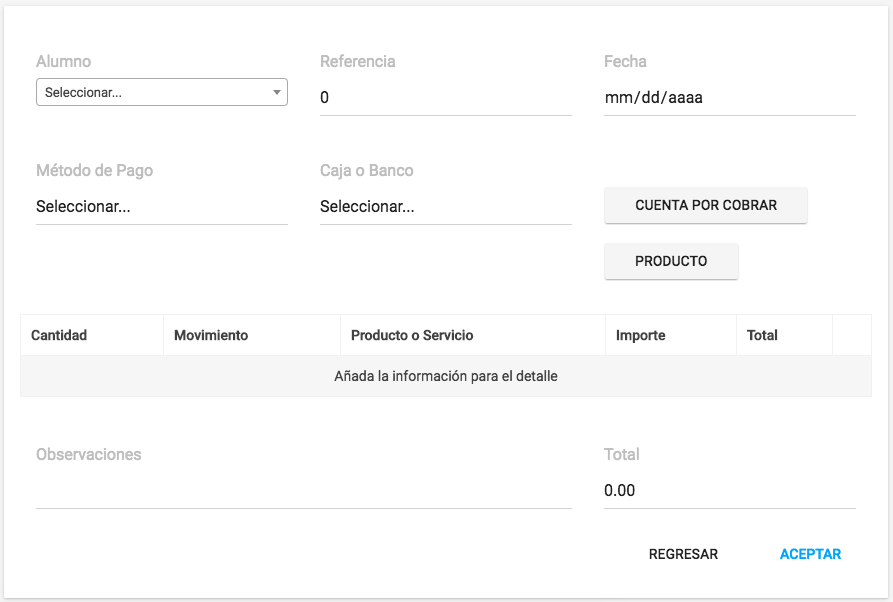
Para realizar cobros, ingrese a la sección "Cobros", y de click en el botón "+ Nuevo". Se mostrará el formulario para realizar un nuevo cobro. Llene los campos correspondientes y haga click en el botón "Cuenta por cobrar" o "Producto" dependiendo el caso.
Cuenta por cobrar
Si va a realizar un cobro de una cuenta por cobrar, haga click en el botón "Cuenta por cobrar". Se desplegaran las cuentas por cobrar que tiene pendientes ese alumno. Puede modificar el monto a pagar en la casilla al final del renglón. Para agregar la cuenta por cobrar haga click en el signo "+" en rojo.

Producto
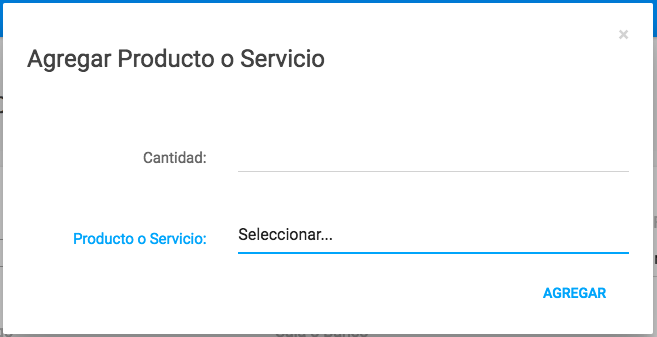
Si va a realizar un cobro de un producto, haga click en el botón "Producto". Se desplegara un formulario para seleccionar la cantidad y el producto.
Realizar Cobro
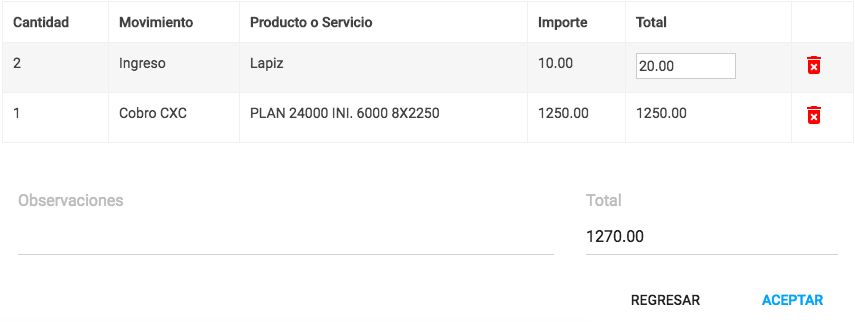
Las cuentas por cobrar y productos se irán agregando en la pantalla, y debajo aparecera el total. Para finalizar haga click en el botón "Aceptar".
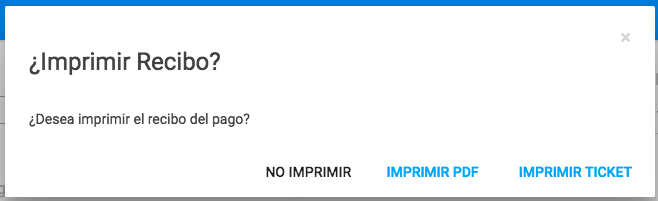
Le aparecerá el siguiente mensaje en donde usted puede:
Reporte de Cobranza
En la sección "Cobros" puede obtener reportes de cobranza utilizando las herramientas de bases de datos. Pero además hay ciertos puntos especiales a considerar.
- En la base de datos se registra que usuario/cajero realizó el cobro.
- La información que se muestra en la base de datos se limita dependiendo el usuario.
- El usuario principal de la sucursal, será el único que podrá ver, editar y cancelar los cobros de todos los usuarios/cajeros de la sucursal, a menos que se otorguen estos permisos a otros usuarios.
Facturación CFDI 3.3
El sistema puede generar y envíar automáticamente todas las facturas de los cobros realizados. Para habilitar asegurese de lo siguiente:
- Agregar los datos de facturación de los alumnos en la sección "Datos facturación".
- Agregar las claves del SAT correspondientes a los planes y productos dados de alta en la sección "Planes" y en la de "Productos".
- Tener agregado un correo en la sección de Configuración -> configuración de recibos.
Una vez que haya agregado los datos de facturación de los alumnos y les haya generado cobros, podrá encontrarse con 3 iconos diferentes en el reporte de cobranza:
- : Significa que aún no ha sido facturado. Haciendo click en este icono se emitira la factura.
- : Significa que ya se emitió la factura. Haciendo click se enviará la factura al correo que este dado de alta de este alumno en "Datos Facturación".
- : Haciendo click se descargará el pdf de la factura.
- : Seleccionando el cobro con el cuadro seleccionador, indicará que va a ser incluido en una factura global.
CFDI - Éxito y errores
Cuando emita una factura le aparecerá una ventana con el UUID del CFDI generado, seguido de un "OK". En caso de que se presenté un error, en esta misma ventana le aparecerá la causa del error (generalmente se debe a las claves de los productos o datos ingresados erróneos).
CFDI - Cancelaciones
Al momento de cancelar un cobro, también se cancelará la factura emitida. Para volver a facturar este mismo cobro primero tiene que cambiar el estado del cobro de Cancelado a Activo.
CFDI - Factura Global
Haciendo click en el botón "Factura global" podrá emitir una factura global para todos los cobros que haya seleccionado. Esta opción le permite facturar varios en un solo paso.
Cobros Detalle
En la sección "Cobros", haga click en el botón con el icono "i". Accedera al detalle de los cobros, en donde se muestra producto por producto los cobros realizados.